
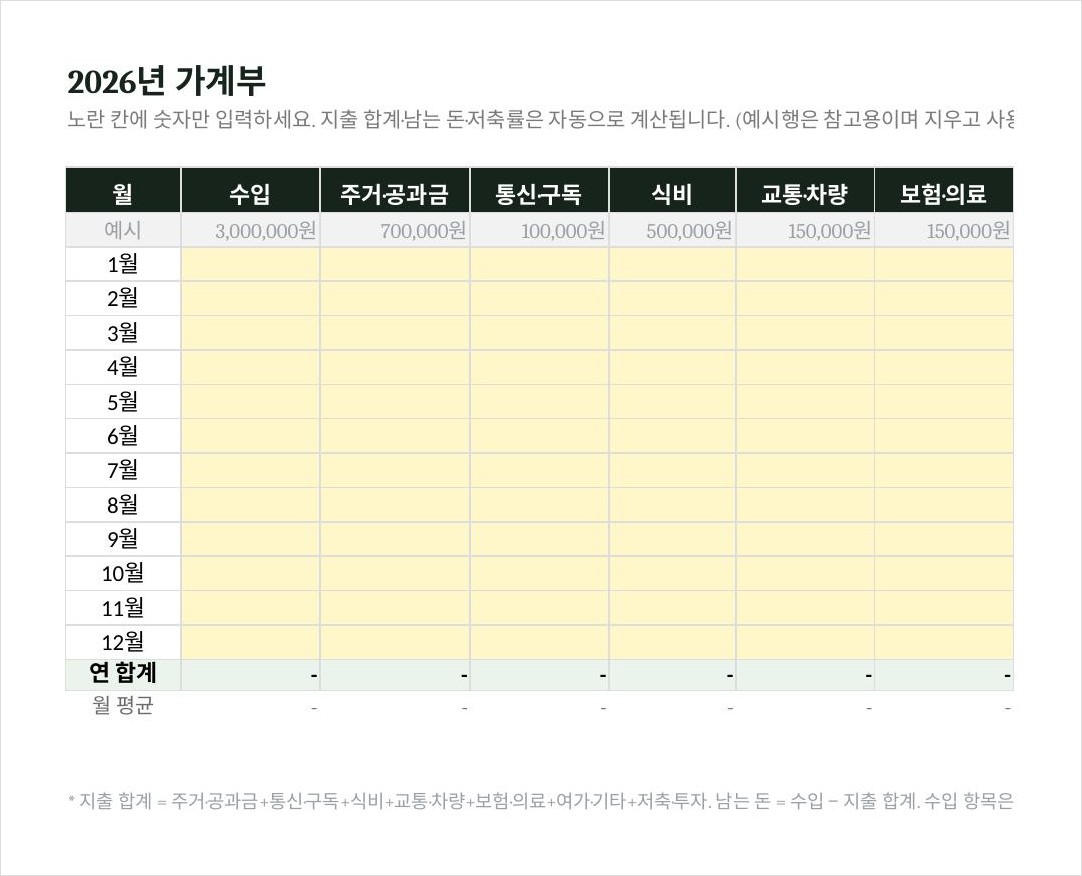
가계부 엑셀 – 카테고리별 지출이 자동으로 계산되는 표
가계부 앱을 켜서 이번 달 지출을 보면 총액은 나오는데, “이번 달은 식비가 늘었나 줄었나”처럼 카테고리별로 비교하려면 다시 필터를 걸고 들어가야 합니다. 매달 반복해서 보고 싶은 숫자인데 매번 앱을 뒤지는 게 번거로워서, 엑셀 한 장에 카테고리별로 한 번에 보이는 가계부 엑셀을 만들었습니다.
생각보다 어디서 새는지 한눈에 안 보입니다.
이 가계부 엑셀이 다른 이유
수입 1칸, 지출 1칸으로 끝나는 가계부는 “얼마 남았는지”는 알려줘도 “뭐 때문에 이렇게 됐는지”는 안 알려줍니다. 이 가계부는 지출을 주거·공과금 / 통신·구독 / 식비 / 교통·차량 / 보험·의료 / 여가·기타 / 저축·투자, 7개 항목으로 나눠서 입력하게 만들었습니다. 숫자만 넣으면 지출 합계·남는 돈·저축률까지 자동으로 계산됩니다.
01
사용 방법
엑셀(또는 구글 시트, 한컴오피스)에서 열면 바로 씁니다.
- 파일을 다운로드하고 엽니다. 아래 다운로드 버튼을 누르면 바로 저장됩니다.
- 노란색 칸에 이번 달 수입과 지출을 항목별로 입력합니다. 수입·주거공과금·통신구독·식비·교통차량·보험의료·여가기타·저축투자, 8개 칸입니다.
- 예시행(5행)은 지우고 사용합니다. 입력 형식만 참고하고, 실제 값이 아니니 그대로 두지 마세요.
- 지출 합계·남는 돈·저축률은 자동으로 계산됩니다. 지출 합계는 저축·투자를 포함한 8개 항목의 합, 남는 돈은 수입에서 지출 합계를 뺀 값입니다.
DOWNLOAD
📥 지금 다운로드하세요
엑셀(.xlsx) 파일이며, 구글 시트·한컴오피스에서도 열 수 있습니다. 무료로 수정해서 쓸 수 있습니다.
함께 쓰면 좋은 도구
수입 칸을 정확한 숫자로 채우고 싶다면, 계산기로 먼저 확인해보세요.
- 연봉 실수령액 계산기 — 2026년 4대보험 요율을 반영해 실수령액을 계산합니다. 이 가계부의 수입 칸을 채울 때 씁니다.
READ
관련 콘텐츠
- 월급 관리표 엑셀, 무료로 다운로드하세요 — 이 가계부와 함께 쓰면 수입은 월급 관리표로, 지출은 이 가계부로 나눠서 관리할 수 있습니다.
Q
자주 묻는 질문
지출 항목을 더 세분화하고 싶으면 어떻게 하나요?
C~I열 사이에 열을 삽입하고 지출 합계(J열) 수식(=SUM(C6:I6))의 범위만 새로 넣은 열까지 늘려주면 됩니다. 수정 가능한 일반 엑셀 파일입니다.
월급 관리표랑 이 가계부는 뭐가 다른가요?
월급 관리표는 “실수령액 − 고정지출 − 저축·투자 − 생활비” 4개 칸으로 간단히 보는 용도이고, 이 가계부는 지출을 7개 항목으로 나눠서 어디서 얼마나 썼는지 비교하는 용도입니다. 간단하게 보고 싶으면 월급 관리표, 항목별로 비교하고 싶으면 이 가계부를 쓰면 됩니다.
💡 Nugget 한 스푼: 처음부터 8개 칸을 다 정확히 채우려 하지 마세요. 식비·저축·투자 2개만 먼저 3개월 채워도 어디서 새는지 감이 잡힙니다.



가계부가 스타일이 깔끔하고 작성하기 너무 편리해요 잘 사용할게요 감사합니다
잘 맞으셨다니 다행이에요😊